이 글에서 다루는 내용
- 유니티란 무엇인가
- 유니티 허브 설치하기
- 새 유니티 계정 생성하기
- 유니티 에디터 설치하기
Unity 유니티란?
게임을 만들어보고 싶다는 생각을 했다면 아마 한 번쯤은 유니티(Unity)라는 이름을 들어봤을 것이다. 하지만 처음 접하는 사람에게는 이게 정확히 무엇이고 어떻게 돌아가는지 의문부터 생긴다.
 유니티로 제작된 게임을 실행하면 보이는 화면
유니티는 게임 엔진(Game Engine)이다. 게임 엔진은 기본적으로 게임을 만들 때 필요한 기능들을 미리 만들어두고 사용자에게 제공하는 소프트웨어다.
이 기능들의 예를 들자면:
- 화면에 3D 오브젝트를 표현하는 기능
- 물리 충돌 계산
- 애니메이션 재생
- 소리 출력
- 빌드(게임 파일로 변환)
등이 있다. 이런 것들을 하나하나 처음부터 직접 구현하지 않아도 되도록 도와주는 도구가 바로 게임 엔진이다.
그래서 왜 유니티를 선택할까?
게임 엔진에는 유니티 말고도 고도, 언리얼 엔진, 게임메이커 등 여러 가지가 있다. 유니티가 전세계적으로 게임 개발자들에게 사랑받는 이유는 여러가지가 있다.
비교적 배우기 쉬우면서 2D와 3D를 모두 지원하고, 모바일, PC, 콘솔 등 다양한 플랫폼을 지원한다. 그리고 가장 핵심적으로 자료와 튜토리얼이 매우 많다. 입문자에게 있어 가장 접근성이 좋은 엔진인 셈이다.
유니티로 만든 게임들 또한 매우 많은데, 포켓몬 GO, 원신, 할로우 나이트, 어몽 어스 등 게이머라면 알법한 많은 게임들이 유니티로 제작됐다. 이처럼 유니티는 규모와 장르에 상관없이 다양한 게임 제작에 사용된다.
유니티 설치 방법
유니티를 사용하기로 마음 먹었다면 이제 직접 설치해 볼 차례다.
1. 유니티 허브 설치
유니티 허브(Unity Hub)는 유니티 버전들과 프로젝트들을 관리해주는 프로그램이다. 쉽게 말해 유니티 전용 관리앱이다.
먼저 유니티 공식 다운로드 페이지에서 자신의 운영 체제에 맞게 설치 파일을 다운로드 해주자.
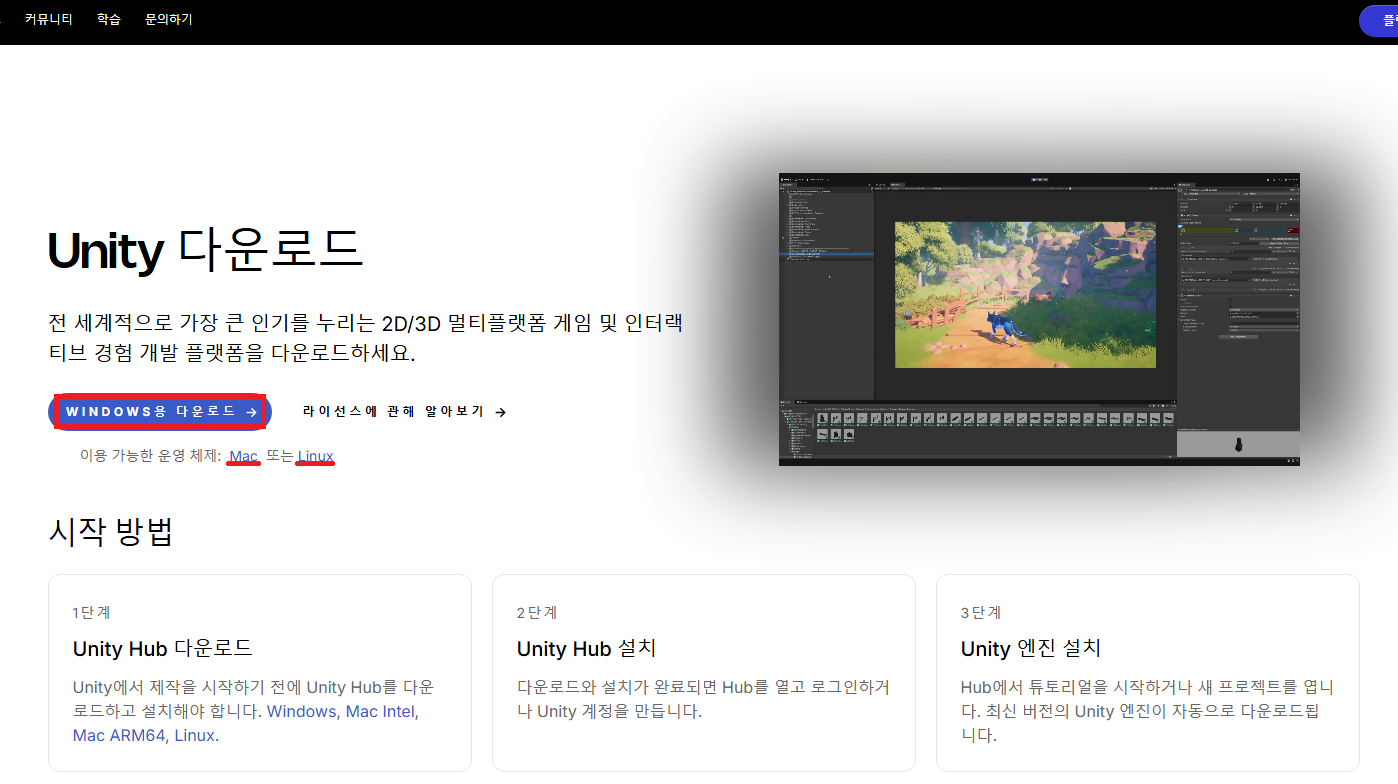
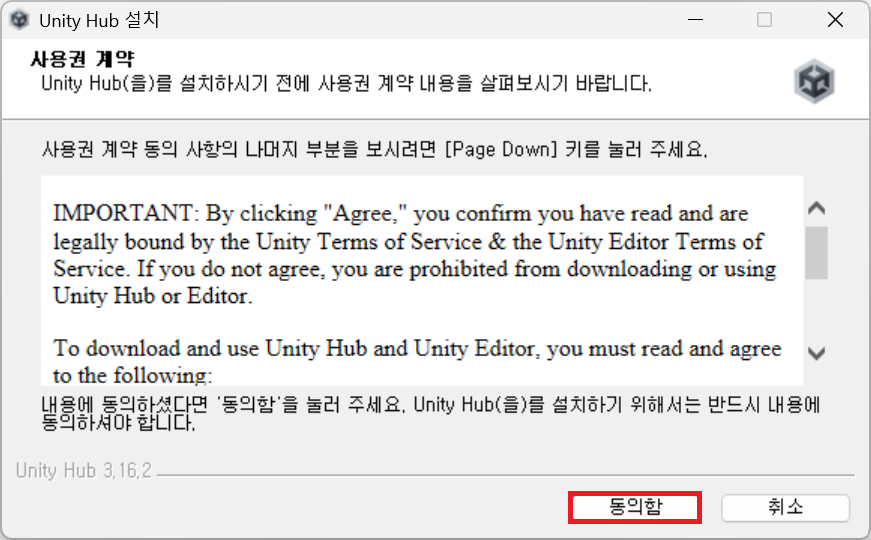
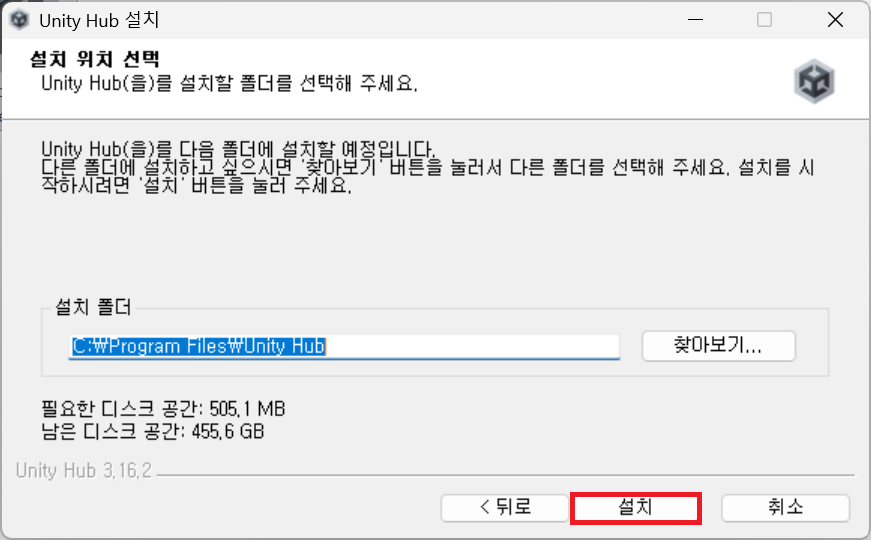
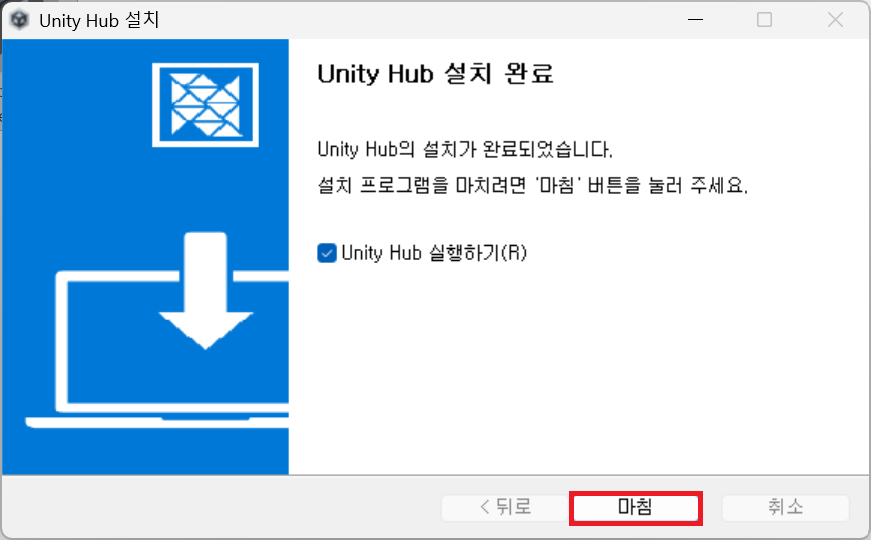
다운로드 받은 파일을 실행하고, 뜨는 창에서 약관에 동의하고 설치를 진행하면 유니티 허브는 간단하게 설치가 완료된다.
 |
 |
 |
2. 유니티 계정 생성
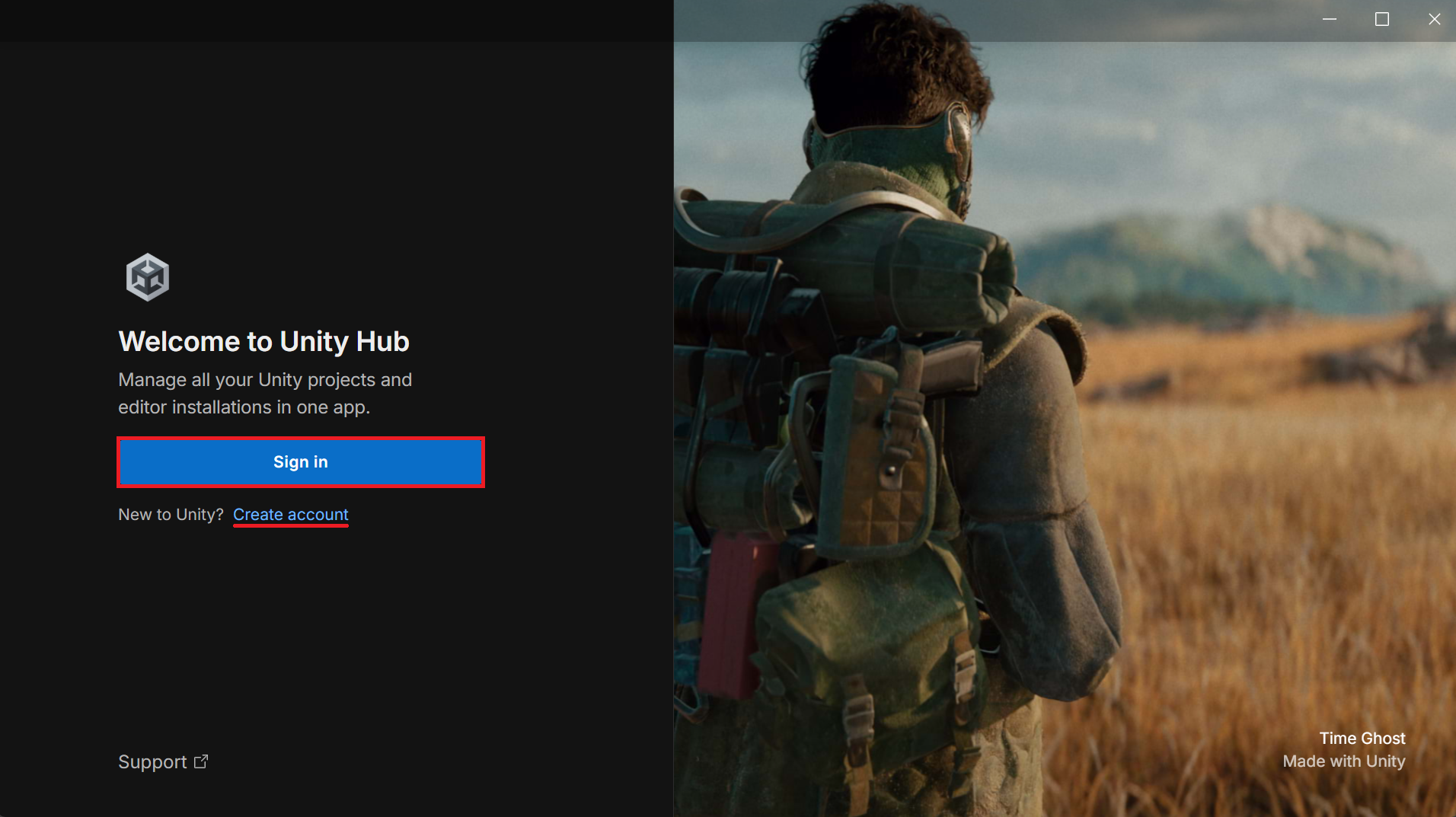
유니티 허브를 설치 후 실행하면 아래 같은 창이 반겨준다. 계정이 이미 있다면 Sign in을 선택해 로그인하면 되고 없다면 Create account를 클릭하자.
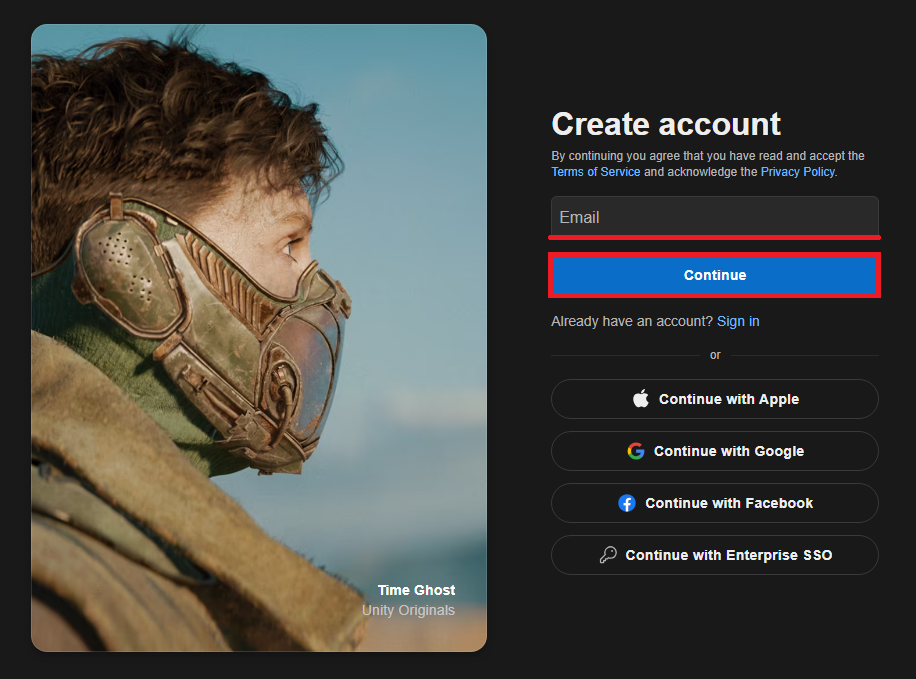
회원가입은 여타 서비스와 비슷하게 이메일 입력 혹은 구글 계정 연동을 통해 진행하면 된다. 여기서 Full name 칸에 굳이 실명을 쓸 필요는 없다.
 |
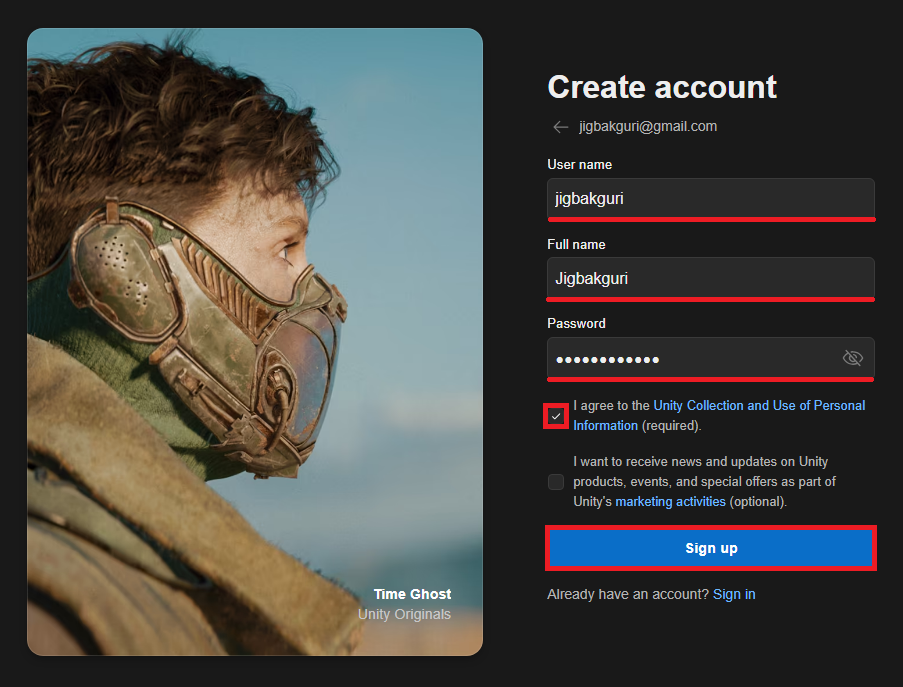 |
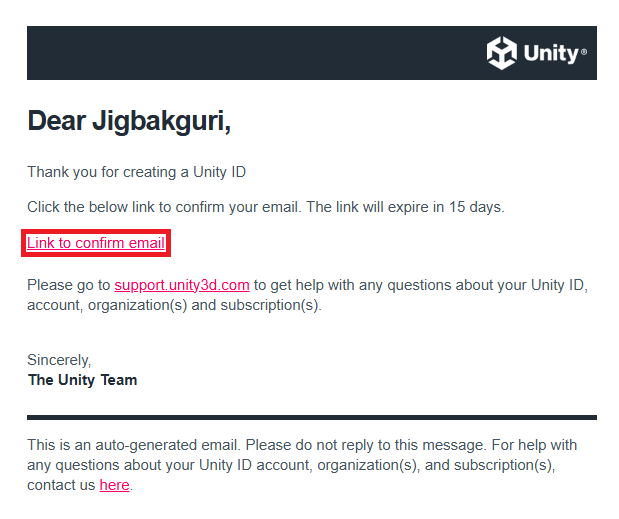
정보를 모두 입력했다면 회원가입에 사용한 이메일에 들어가 이메일 인증을 완료해야 한다.
가입이 완료된 후 유니티 허브로 돌아가면 이런 팝업 창이 뜰 것이다. 개인 라이센스(Personal License)를 활성화하라는 건데, 기본적으로 수익이 20만 달러 이하인 개인 및 소규모 스튜디오에게 유니티를 무료로 제공하는 라이센스다. 개인 개발자는 이 라이센스로 충분하다.
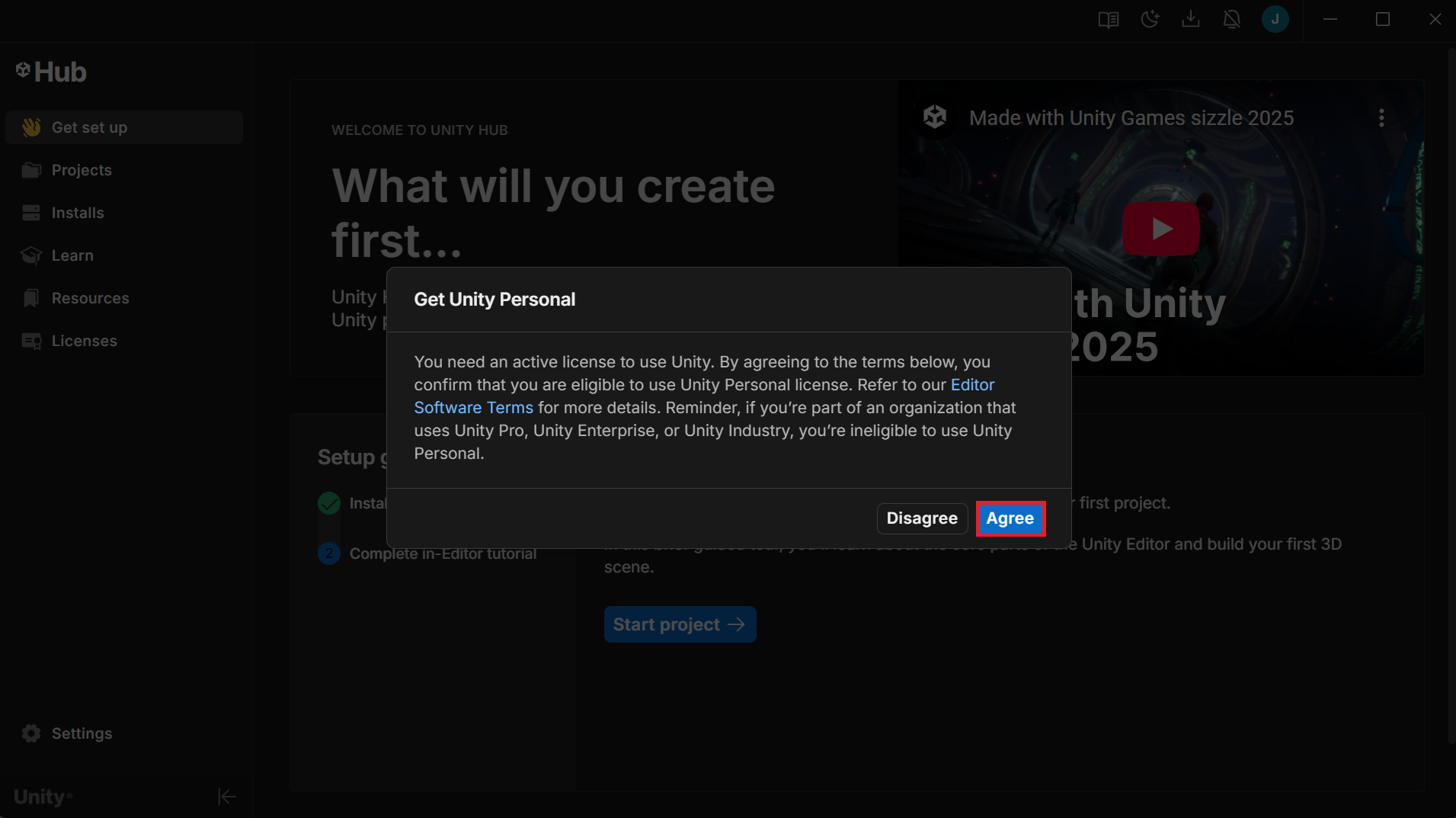
추후에 라이센스가 만료되더라도 조건만 충족한다면 계속 연장하여 쓸 수 있다.
3. 유니티 에디터 설치
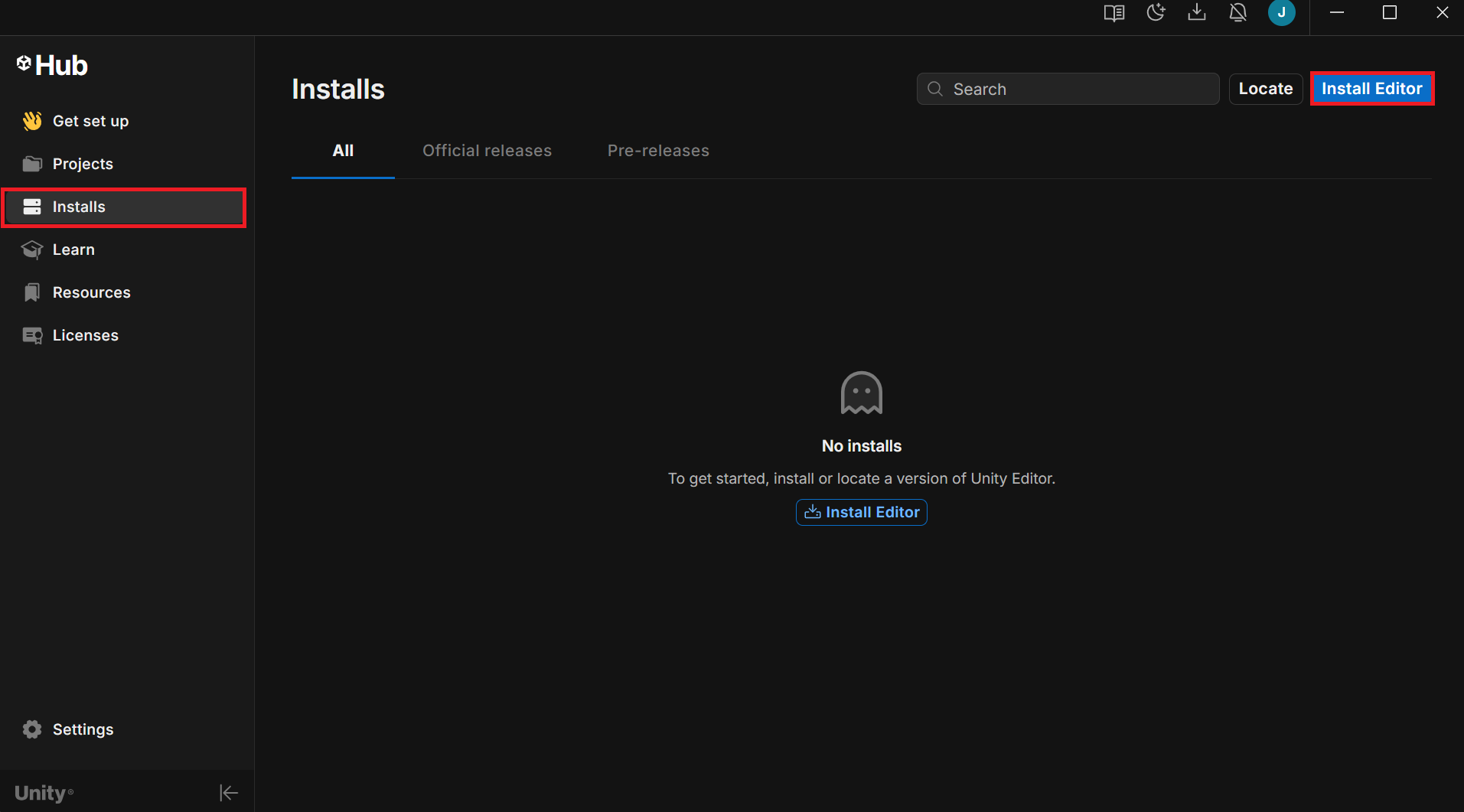
이제 실제 게임을 만드는 환경인 유니티 에디터(Unity Editor)를 설치할 차례다. 유니티 허브에서 좌측 Installs 메뉴를 선택하고 우측 상단의 Install Editor를 클릭하자.
CONVERSATION